文章摘要
这篇文章详细讲解了Python中tkinter库中Progressbar控件的使用,介绍了其基本概念和核心功能。Progressbar主要用于表示程序的进度,通过指针显示完成程度。文章详细说明了Progressbar的构造参数,包括模式(Determinate和Indeterminate)及其用途。Determinate模式用于在已知时间的工作进度中显示指针来回移动,而Indeterminate模式用于在未知时间的工作中持续显示指针移动,直到达到最大值。
文章还提供了多个示例,展示了如何通过编程实现Progressbar的动态效果。例如,通过更新value值并调用update()方法可以实现动画效果,start()和stop()方法用于启动和停止动画循环。这些内容帮助读者理解如何利用Progressbar进行进度表示和动画设计,从而使程序界面更具动态和交互性。
目录Progressbar 基本概念基本应用Progressbar 动画设计Progressbar 的方法 start()/step()/stop()indeterminate 模式总结
Progressbar 可以解释为进度条,主要是当做一个工作进度的指针,在这个控件中会有一个指针,由此指针可以了解工作进度
构造方法如下:
Progressbar(父对象, options, …)
参数:
第一个参数:父对象,表示这个进度条将建立在哪一个窗口内第二个参数:,参数如下 参数含义length进度条的长度默认是100像素mode可以有两种模式,下面作介绍maximum进度条的最大值默认是100像素name进度条的名称,供程序参考引用orient进度条的方向,可以是HORIZONTAL(默认) 或者是 VERTICALvalue进度条的目前值variable记录进度条目前的进度值mode参数
:一个指针会从起点移至终点,通常当我们知道所需工作时间时,可以使用此模式,这是默认模式:一个指针会在起点和终点间来回移动,通常当我们不知道工作所需时间时,可以使用此模式 Progressbar例子:
import tkinter
import tkinter.ttk
root=tkinter.Tk()
root.geometry(‘150×120’)
progressbarOne=tkinter.ttk.Progressbar(root)
progressbarOne.pack(pady=20)
# 进度值最大值
progressbarOne[‘maximum’]=100
# 进度值初始值
progressbarOne[‘value’]=20
# 横排 长度200 起点移至终点
progressbarTwo=tkinter.ttk.Progressbar(root, orient=tkinter.HORIZONTAL, length=200, mode=’determinate’)
progressbarTwo.pack(pady=20)
# 进度值最大值
progressbarTwo[‘maximum’]=100
# 进度值初始值
progressbarTwo[‘value’]=80
root.mainloop()
运行结果:
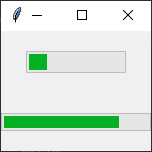
注意:现在进度条还不能动!
如果想要设计含动画效果的Progressbar,可以在每次更新Progressbar 对象的value值时调用方法,这时窗口可以依据value值重绘,这样就可以达到动画效果
例子:
import time
import tkinter
import tkinter.ttk
def show():
for i in range(100):
# 每次更新加1
progressbarOne[‘value’]=i + 1
# 更新画面
root.update()
time.sleep(0.05)
root=tkinter.Tk()
root.geometry(‘150×120’)
progressbarOne=tkinter.ttk.Progressbar(root)
progressbarOne.pack(pady=20)
# 进度值最大值
progressbarOne[‘maximum’]=100
# 进度值初始值
progressbarOne[‘value’]=0
button=tkinter.Button(root, text=’Running’, command=show)
button.pack(pady=5)
root.mainloop()
运行结果:
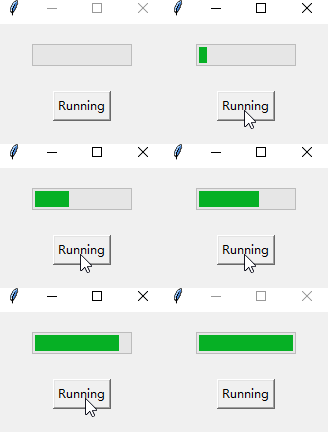
例子:
模拟真实下载,下载总量是10000B, 每次下载500B
def show():
# 设置进度条的目前值
progressbarOne[‘value’]=0
# 设置进度条的最大值
progressbarOne[‘maximum’]=maxbyte
# 调用loading方法
loading()
def loading():
# 改变变量属性
global byte
# 每次运行500B
byte +=500
# 设置指针
progressbarOne[‘value’]=byte
if byte < maxbyte:
# 经过100ms后再次调用loading方法
progressbarOne.after(100, loading)
root=tkinter.Tk()
root.geometry(‘150×120′)
# 设置下载初值
byte=0
# 设置下载最大值
maxbyte=10000
progressbarOne=tkinter.ttk.Progressbar(root)
progressbarOne.pack(pady=20)
button=tkinter.Button(root, text=’Running’, command=show)
button.pack(pady=5)
root.mainloop()
运行结果:
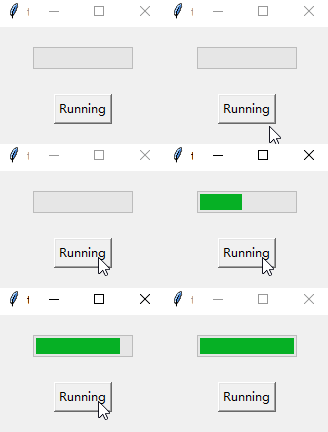
含义如下:
:每隔interval时间移动一次指针。interval的默认值是50ms,每次移动指针调用一次step(amount)。在step()方法内的amount参数意义就是增值量:每次增加一次amount,默认值是1.0,在determinate模式下,指针不会超过maximum参数。在indeterminate模式下,当指针达到maximum参数值的前一格时,指针会回到起点:停止start()运行例子:
import time
import tkinter
import tkinter.ttk
def show():
while progressbarOne.cget(‘value’) <=progressbarOne[‘maximum’]:
progressbarOne.step(2)
root.update()
print(progressbarOne.cget(‘value’))
time.sleep(0.05)
root=tkinter.Tk()
root.geometry(‘150×120′)
progressbarOne=tkinter.ttk.Progressbar(root, length=200, mode=’determinate’, orient=tkinter.HORIZONTAL)
progressbarOne.pack(pady=20)
progressbarOne[‘maximum’]=100
progressbarOne[‘value’]=0
button=tkinter.Button(root, text=’Running’, command=show)
button.pack(pady=5)
root.mainloop()
运行结果:
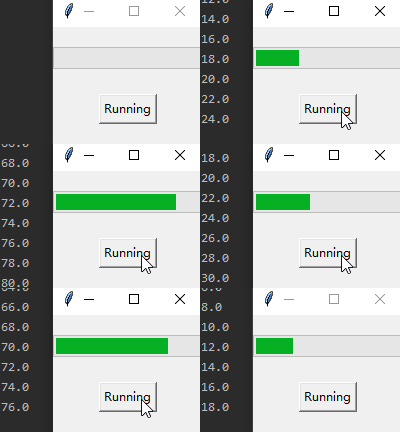
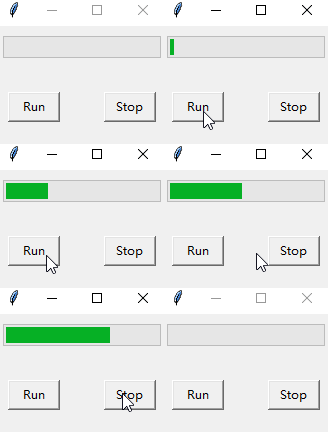
使用start()方法启动动画,单击stop按钮停止
例子:
import tkinter
import tkinter.ttk
def run():
progressbarOne.start()
def stop():
progressbarOne.stop()
root=tkinter.Tk()
root.geometry(‘150×120′)
progressbarOne=tkinter.ttk.Progressbar(root, length=200, mode=’determinate’, orient=tkinter.HORIZONTAL)
progressbarOne.pack(padx=5, pady=10)
progressbarOne[‘maximum’]=100
progressbarOne[‘value’]=0
buttonRun=tkinter.Button(root, text=’Run’, width=6, command=run)
buttonRun.pack(padx=10, pady=5, side=tkinter.LEFT)
buttonStop=tkinter.Button(root, text=’Stop’, width=6, command=stop)
buttonStop.pack(padx=10, pady=5, side=tkinter.RIGHT)
root.mainloop()
运行结果:
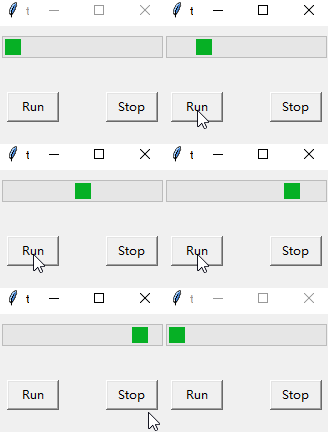
在这个模式下指针将左右移动,主要目的是让用户知道程序仍然在继续工作
例子:
progressbarOne=tkinter.ttk.Progressbar(root, length=200, mode=’indeterminate’, orient=tkinter.HORIZONTAL)
运行结果:
以上为个人经验,希望能给大家一个参考,也希望大家多多支持脚本之家。
您可能感兴趣的文章:Python之tkinter文字区域Text使用及说明Python使用tkinter写一个本地密码管理器Python+Tkinter实现简单的画图软件Python之tkinter列表框Listbox与滚动条Scrollbar解读