文章摘要
这篇文章介绍如何在CentOS环境下安装PostgreSQL数据库,并提供相关配置技巧。主要内容包括:
1. **安装方法**:
- 通过PostgreSQL官网下载安装包,选择所需版本并按照提示完成安装。
- 从源码编译安装,详细说明了编译和安装过程,包括配置选项如`--with-perl`和`--with-python`的使用。
- 创建用户组和用户,设置权限,以及初始化数据库目录。
2. **环境变量配置**:
- 在`/etc/profile`或`~/.bash_profile`中设置环境变量,如`PGHOME`、`PGDATA`和`LD_LIBRARY_PATH`,以方便后续配置。
3. **配置文件修改**:
- 修改默认配置文件`postgres.conf`,调整监听地址和端口,允许特定IP地址访问数据库。
- 在`pg_hba.conf`中添加远程访问权限,允许外部应用程序连接PostgreSQL。
4. **其他注意事项**:
- 提醒用户,修改端口后需要更新`PGHOST`环境变量。
- 建议参考官方文档或相关教程,如PostgreSQL 9.6安装指南。
总结:文章内容全面,适合希望在CentOS环境下快速配置PostgreSQL的用户,提供了从安装到配置的完整指南。
目录1、yum安装2、从源码安装(推荐)3、配置数据库
进去postgresql官网下载界面 PostgreSQL: Downloads
选择操作系统
选择系统版本,平台信息等 会出现具体的安装步骤
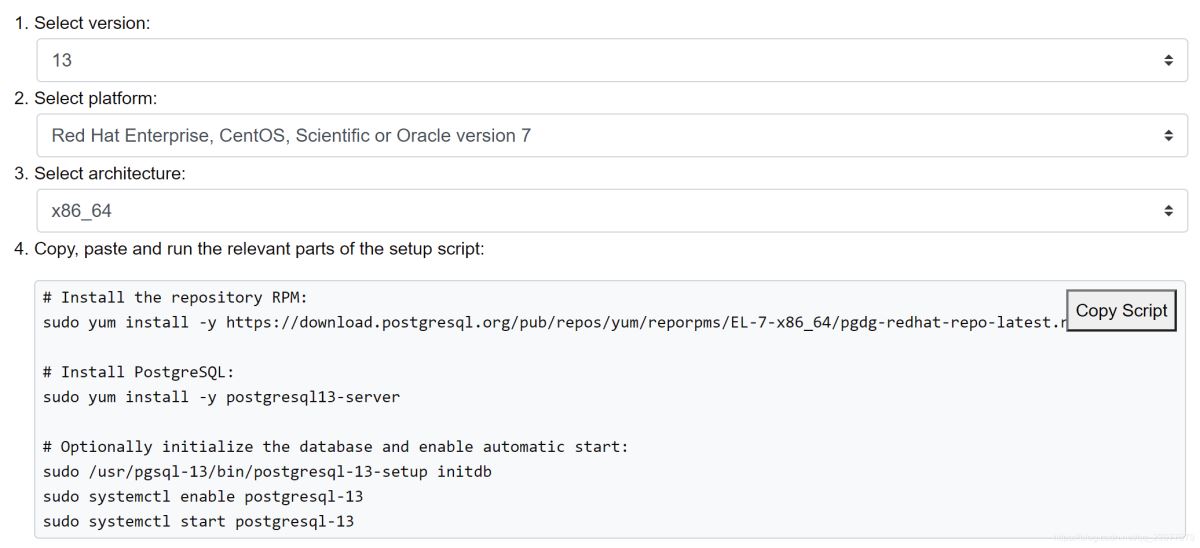
拷贝脚本,自动执行并创建了数据库实例
上面的创建数据库实例
sudo /usr/pgsql-13/bin/postgresql-13-setup initdb
允许开机自启动postgresql数据库
sudo systemctl enable postgresql-13
操作系统的服务管理命令启动数据库
sudo systemctl start postgresql-13
停止数据库命令
sudo systemctl stop postgresql-13
查看数据库状态命令
sudo systemctl status postgresql-13
1、https://www.postgresql.org/download/ 在官方下载界面,点击左侧的Source 进入源代码下载界面
2、选择合适的版本
3、选择合适的压缩包下载,一般来说bz2 格式的压缩包体积较小
3、编译以及安装
4、解压安装包
tar -xvf postgresql-13.tar.gz
5、进入目录
cd postgresql-13
6、编译安装命令
https://www.jb51.net/article/configure –prefix=/usr/local/pgsql13 –with-perl –with-python
make
make install
命令解析
–prefix=/usr/local/pgsq13 确定其安装目录
–with-perl 加上改选项可以使用perl语法的PL/Perl 过程语言来编写自定义函数。使用该选项需要先安装perl包,在ubantu或者Debian下名称为libperl-dev
–with-python 加上改选项可以使用python语法的Py/Python 过程语言来编写自定义函数。使用该选项需要先安装python-devk开发包。
7、创建用户组和用户
groupadd postgres
useradd -g postgres postgres
8、建立链接
cd /usr/local
sudo ln -sf /usr/local/pgsql13 /usr/local/pgsql
命令解析
之前–prefix设置的路径为/usr/local/pgsql13 如果不设置路径,默认的路径为 /usr/local/
创建路径的的时候加上了版本号,为了以后方便升级
如果要升级到更高版本的数据库,只需要停掉现在的数据库,在编译更高版本的数据库postgreslq14 后,将链接 /usr/local/pgsql 指向新版本的目录 /usr/local/pgsql14 即可完成升级
9、创建数据库库文件存储目录、给postgres赋予权限
mkdir /usr/local/pgsql/data
cd /usr/local/
chown postgres.postgres pgsql
10、 初始化数据库目录:
切换用户
su – postgresql
初始化数据 -D指定初始化创建的数据库的文件路径
/usr/local/pgsql/bin/initdb -D /usr/local/pgsql/data
11、启动和关闭数据库服务
pg_ctl start
pg_ctl stop
1、配置环境变量
在 /etc/profile 或者 ~/.bash_profile中添加以下内容
export PGHOME=/usr/local/pgsql
export PGDATA=/usr/local/pgsql/data
export LD_LIBRARY_PATH=/usr/local/pgslq/lib
export PATH=$PATH:$HOME/bin:/usr/local/pgsql/bin
命令解析
bash 登陆的时候读取配置文件的顺序如下:
.bash_profile
.bash_login
.profile
按这个顺序只要读到一个就不再读取其他两个。全局的/etc/profile是最先读的,/etc/profile里面的配置可以在以上三个文件中覆盖掉。
2、简单配置 在/usr/local/pgsql/data下找到配置文件
默认创建的数据库无法接受远程链接在pg_hba.conf中加入一下命令
host all all 0/0 md5
该命令允许任何账户远程连接数据库,连接时需要提供密码
pg_hba.conf 是一个黑白名单的访问控制文件,可以控制允许哪些IP地址访问数据库
3修改监听的IP和端口
在数据目录下编辑 postgres.conf文件
修改
# listen_addresses=’localhost’
# port=5432
参数listen_addresses 表示的是监听地址,默认是在 localhost监听,这会造成远程主机无法访问,需要把监听地址改为实际的网络地址,一种简单的方式是把地址改为’*’
listen_addresses=’*’
参数port表示数据库的端口,默认为5432,如果一台机器上安装了多个数据库实例,笔者就是在docker上也有一个数据服务,占用了5432的端口。所以对host进行了修改
对于上述两个参数,需要重启数据库才会生销
4、备注
如果修改了host端口,需要在/etc/profile 或者 ~/.bash_profile 在加入一行内容
exprot PGHOST=新的端口
以上就是Centos环境下Postgresql 安装配置及环境变量配置技巧的详细内容,更多关于Postgresql 安装配置的资料请关注脚本之家其它相关文章!
您可能感兴趣的文章:CentOS7 安装 PostgreSQL11的方法步骤详解Linux中PostgreSQL和PostGIS的安装和使用在Ubuntu中安装Postgresql数据库的步骤详解CentOS 7下安装PostgreSQL 9.6的教程分享windows PostgreSQL 9.1 安装详细步骤PostgreSQL安装、配置及简单使用方法CentOS7 PostgreSQL安装、配置、使用详解Visual Studio(VS2017)配置C/C++ PostgreSQL9.6.3开发环境postgresql SQL语句变量的使用说明