目录1、创建分支(1)创建分支(2)图示理解2、查看分支列表3、分支切换4、查看所有分支的最后一个提交5、删除分支
Git 是怎么创建新分支的呢?
很简单,就是要创建一个可以移动的新的指针。
比如,创建一个分支, 你需要使用命令:。
示例:
# 1.查看本地版本库历史提交
L@DESKTOP-T2AI2SU MINGW64 /j/git-repository/learngit (master)
$ git log –oneline
b97ccfd (HEAD -> master) 第3次提交,新增内容:branch test v3
f72a9fe 第2次提交,新增内容:branch test v2
fa2439a 第1次提交,新增readme.txt文件
# 2.新建分支testing
L@DESKTOP-T2AI2SU MINGW64 /j/git-repository/learngit (master)
$ git branch testing
# 3.再次查看本地版本库历史提交
L@DESKTOP-T2AI2SU MINGW64 /j/git-repository/learngit (master)
$ git log –oneline
b97ccfd (HEAD -> master, testing) 第3次提交,新增内容:branch test v3
f72a9fe 第2次提交,新增内容:branch test v2
fa2439a 第1次提交,新增readme.txt文件
可以看到,说明本地版本库中,已经多了一个分支。
如上操作,会在当前所在的提交对象上创建一个新的指针。
如下图:

那么Git 又是怎么知道当前在哪一个分支上呢? 也很简单,它有一个名为 的特殊指针,指向当前所在的本地分支上。
在本例中,是仍然在 分支上。 因为 命令仅仅 创建 一个新分支,并不会自动切换到新分支中去。
因为上面日志信息:,也说明指针指向的是分支。
如下图所示:
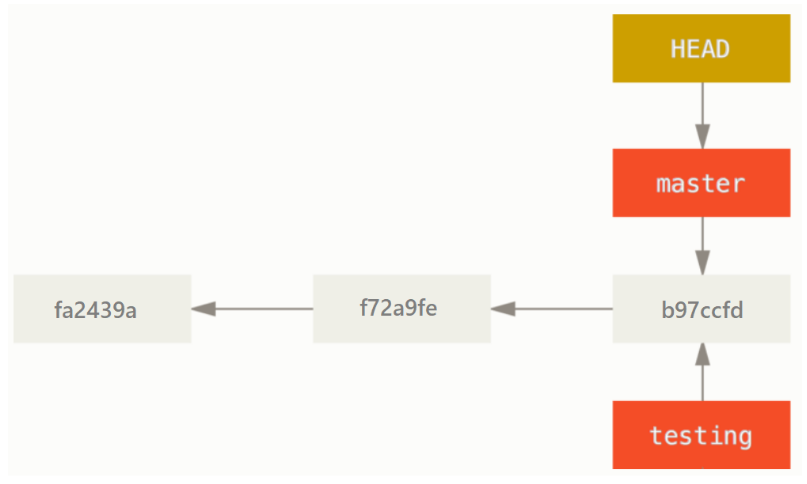
如图所示,当前 和 分支均指向校验和以 开头的提交对象。
执行命令:。不用加任何参数。
如下图:

该命令会列出当前本地版本库中存在的所有分支,且当前正在工作的分支前会显示。
和命令行路径后面中的内容相对应。
要切换到一个已存在的分支,你需要使用 命令。
我们现在切换到新创建的 分支去:
# 1.切换到testing分支上
L@DESKTOP-T2AI2SU MINGW64 /j/git-repository/learngit (master)
$ git checkout testing
Switched to branch ‘testing’ # 提示:切换到分支“testing”
# 2.查看当前正在工作的分支。
L@DESKTOP-T2AI2SU MINGW64 /j/git-repository/learngit (testing) # 这里
$ git branch
master
* testing # 这里
现在 就指向 分支了。(即: 会指向当前所在的分支)

提示:
在创建分支的时候,添加选项,可以直接切换到新创建的分支上。
例如:
该命令等价于如下两条命令:
:创建分支。:切换分支。
使用命令可以查看,所有分支的最后一次提交。
我们在 分支修改文件,再进行一次提交。
# 1.查看当前工作的分支
L@DESKTOP-T2AI2SU MINGW64 /j/git-repository/learngit (testing)
$ git branch
master
* testing
# 2.修改文件,提交新版本
L@DESKTOP-T2AI2SU MINGW64 /j/git-repository/learngit (testing)
$ echo “branch test v4” >> readme.txt
L@DESKTOP-T2AI2SU MINGW64 /j/git-repository/learngit (testing)
$ git commit -a -m ‘第4次提交,新增内容:branch test v4’
warning: LF will be replaced by CRLF in readme.txt.
The file will have its original line endings in your working directory
[testing 25f0827] 第4次提交,新增内容:branch test v4
1 file changed, 1 insertion(+)
# 3.查看所有分支的最后一次提价
L@DESKTOP-T2AI2SU MINGW64 /j/git-repository/learngit (testing)
$ git branch -v
master b97ccfd 第3次提交,新增内容:branch test v3
* testing 25f0827 第4次提交,新增内容:branch test v4
# 4.查看版本库历史提交记录
L@DESKTOP-T2AI2SU MINGW64 /j/git-repository/learngit (testing)
$ git log –graph –oneline
* 25f0827 (HEAD -> testing) 第4次提交,新增内容:branch test v4
* b97ccfd (master) 第3次提交,新增内容:branch test v3
* f72a9fe 第2次提交,新增内容:branch test v2
* fa2439a 第1次提交,新增readme.txt文件
通过上面的日志信息,此时 指针的状态如下图:

可以看到 随着在 分支上的提交操作,自动向前移动。
使用命令:。
但是要注意的是:若要删除某分支,必须要保证当前工作的分支,不能是该分支。
这个时候我们需要先切换回分支。
L@DESKTOP-T2AI2SU MINGW64 /j/git-repository/learngit (testing)
$ git checkout master
Switched to branch ‘master’
L@DESKTOP-T2AI2SU MINGW64 /j/git-repository/learngit (master)
$ git branch
* master
testing
此时 指针的状态如下图:
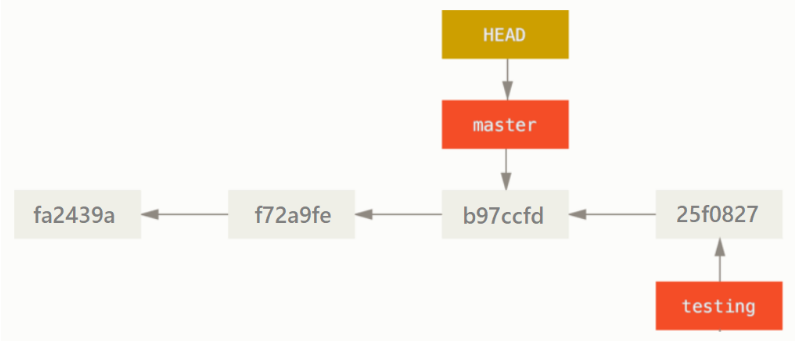
说明:这条命令做了两件事。
是使 HEAD 指回 分支。
是将工作目录中文件,恢复成 分支所指向提交的快照内容。
在切换分支时,一定要注意你工作目录里的文件会被改变,你的工作目录会恢复到该分支最后一次提交时的样子。如果 Git 不能干净利落地完成这个任务,它将禁止切换分支。(下面分支实战中有详细说明)
也就是说,你现在做修改的话,项目将始于 分支版本。 本质上来讲,这就是忽略 分支所做的修改,以便于向另一个方向进行开发。
继续我们开始删除 分支。
L@DESKTOP-T2AI2SU MINGW64 /j/git-repository/learngit (master)
$ git branch -d testing
error: The branch ‘testing’ is not fully merged.
If you are sure you want to delete it, run ‘git branch -D testing’.
提示你:分支“testing”没有合并到主分支,如果确定要删除它,请运行命令。。
所以我们使用选项删除 分支。
# 1.删除分支
L@DESKTOP-T2AI2SU MINGW64 /j/git-repository/learngit (master)
$ git branch -D testing
Deleted branch testing (was 25f0827).
# 2.查看本地库中的分支,就只有master分支了
L@DESKTOP-T2AI2SU MINGW64 /j/git-repository/learngit (master)
$ git branch
* master
# 3.查看提交历史记录
L@DESKTOP-T2AI2SU MINGW64 /j/git-repository/learngit (master)
$ git log –graph –oneline
* b97ccfd (HEAD -> master) 第3次提交,新增内容:branch test v3
* f72a9fe 第2次提交,新增内容:branch test v2
* fa2439a 第1次提交,新增readme.txt文件
# 可以看到对testing分支的修改,只要没有合并,对master分支是没有影响的。
# 4.查看可回退的提交历史记录
L@DESKTOP-T2AI2SU MINGW64 /j/git-repository/learngit (master)
$ git reflog
b97ccfd (HEAD -> master) HEAD@{0}: checkout: moving from testing to master
25f0827 HEAD@{1}: commit: 第4次提交,新增内容:branch test v4
b97ccfd (HEAD -> master) HEAD@{2}: checkout: moving from master to testing
b97ccfd (HEAD -> master) HEAD@{3}: commit: 第3次提交,新增内容:branch test v3
f72a9fe HEAD@{4}: commit: 第2次提交,新增内容:branch test v2
fa2439a HEAD@{5}: commit (initial): 第1次提交,新增readme.txt文件
# 可以看到只要HEAD移动过,所有历史轨迹都会保留在Git版本库中。
# (也就是.git/objects目录中的文件只能无限的增多,存储了就不会删除掉。)
提示:合并后的分支不仅无用,它的存在还会引起不必要的麻烦,一般都会删除无用的分支。
以上就是Git基础学习之分支基本操作详解的详细内容,更多关于Git分支基本操作的资料请关注脚本之家其它相关文章!
您可能感兴趣的文章:git分支的创建、切换、合并及删除操作小结git分支(branch)操作相关命令及分支命令的使用Git常用场景使用之分支操作Git基础学习之文件删除操作命令详解Git基础学习之标签tag的使用详解Git基础学习之tag标签操作详解