hMailServer邮件服务下载安装详细步骤、汉化、配置(内含解决.NET Framework和libmysql.dll32位库)

亲测源码2天前发布 admin
2 00
🌐 经济型:买域名、轻量云服务器、用途:游戏 网站等 《腾讯云》特点:特价机便宜 适合初学者用 点我优惠购买
🚀 拓展型:买域名、轻量云服务器、用途:游戏 网站等 《阿里云》特点:中档服务器便宜 域名备案事多 点我优惠购买
🛡️ 稳定型:买域名、轻量云服务器、用途:游戏 网站等 《西部数码》 特点:比上两家略贵但是稳定性超好事也少 点我优惠购买

安装环境:

服务器:Windows Server 2012R2或以上,需开通25端口   支持开通25端口的服务器推荐

数据库:Mysql 5.7.X  查看教程

需要有自主域名:没有话,注册一个

第一种方式:下载官方安装包:https://www.hmailserver.com/download

hMailServer邮件服务下载安装详细步骤、汉化、配置(内含解决.NET Framework和libmysql.dll32位库)

第二种方式:也可以下载集成包:https://3se.cc/11253.html

内含安装包文件,汉化文件和32位libmysql.dll库,后面会用到:

二、安装

直接打开安装文件,开始安装,基本都是下一步:

直到出现下面图片

hMailServer邮件服务下载安装详细步骤、汉化、配置(内含解决.NET Framework和libmysql.dll32位库)

点next出现下面的要输入密码的界面

hMailServer邮件服务下载安装详细步骤、汉化、配置(内含解决.NET Framework和libmysql.dll32位库)

输入hMailServer管理密码,这个要记住,进入管理控制台要用的:

然后继续下一步到

hMailServer邮件服务下载安装详细步骤、汉化、配置(内含解决.NET Framework和libmysql.dll32位库)

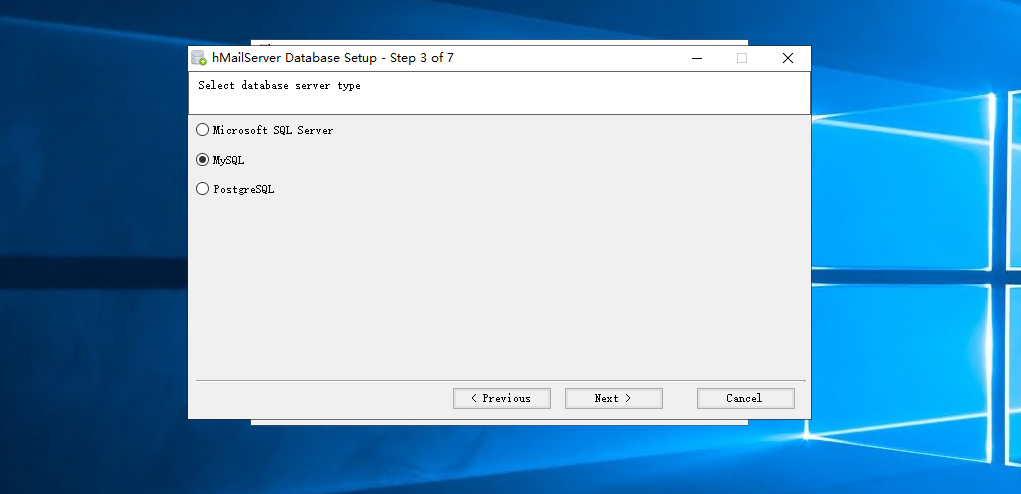
继续点next直到出现下面的界面  选择mysql

hMailServer邮件服务下载安装详细步骤、汉化、配置(内含解决.NET Framework和libmysql.dll32位库)

继续下一步 输入Mysql连接参数信息:

hMailServer邮件服务下载安装详细步骤、汉化、配置(内含解决.NET Framework和libmysql.dll32位库)

选择Mysql服务:

hMailServer邮件服务下载安装详细步骤、汉化、配置(内含解决.NET Framework和libmysql.dll32位库)


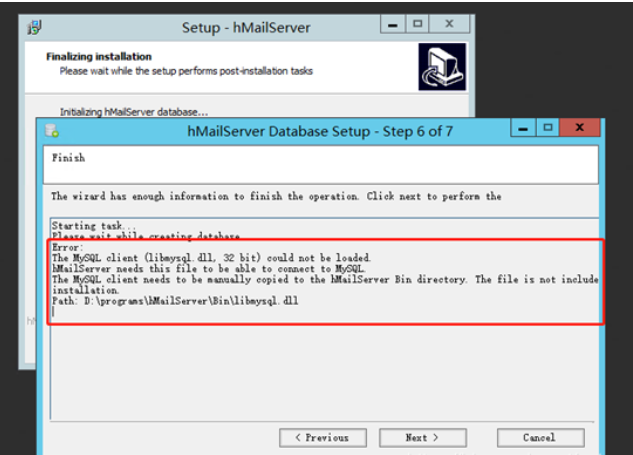
这里提示:Error: THe MySQL client(libmysql.dll, 32 bit) could not be loaded.

hMailServer needs this file to be able to connect to MySQL.

The MySQL client needs to be manually copied to the hMailServer Bin directory. The file is not include installation.

Path: D:programshMailServerBinlibmysql.dll

这里64位操作系统会用到一个32位的连接库(libmysql.dll):

解决libmysql.dll 32位连接库的问题:
hMailServer邮件服务下载安装详细步骤、汉化、配置(内含解决.NET Framework和libmysql.dll32位库)

libmysql.dll 将相应库的dll文件放入hMailServer安装目录下的Bin目录下面:

hMailServer邮件服务下载安装详细步骤、汉化、配置(内含解决.NET Framework和libmysql.dll32位库)

点下一步即可:

hMailServer邮件服务下载安装详细步骤、汉化、配置(内含解决.NET Framework和libmysql.dll32位库)

然后可以看到mysql数据库里多了一个上面设置相应名称的 hmailserver 的库:

hMailServer邮件服务下载安装详细步骤、汉化、配置(内含解决.NET Framework和libmysql.dll32位库)

完成并启动hMailServer Administrator管理台:

hMailServer邮件服务下载安装详细步骤、汉化、配置(内含解决.NET Framework和libmysql.dll32位库)

启动,选择第一条,点击 Connect 连接:

hMailServer邮件服务下载安装详细步骤、汉化、配置(内含解决.NET Framework和libmysql.dll32位库)

输入管理密码:

hMailServer邮件服务下载安装详细步骤、汉化、配置(内含解决.NET Framework和libmysql.dll32位库)

管理端界面:

hMailServer邮件服务下载安装详细步骤、汉化、配置(内含解决.NET Framework和libmysql.dll32位库)

三、安装汉化方法

第一步:拷贝chinese.ini

把chinese.ini文件复制到hMailServer安装目录下Languages下:

hMailServer邮件服务下载安装详细步骤、汉化、配置(内含解决.NET Framework和libmysql.dll32位库)

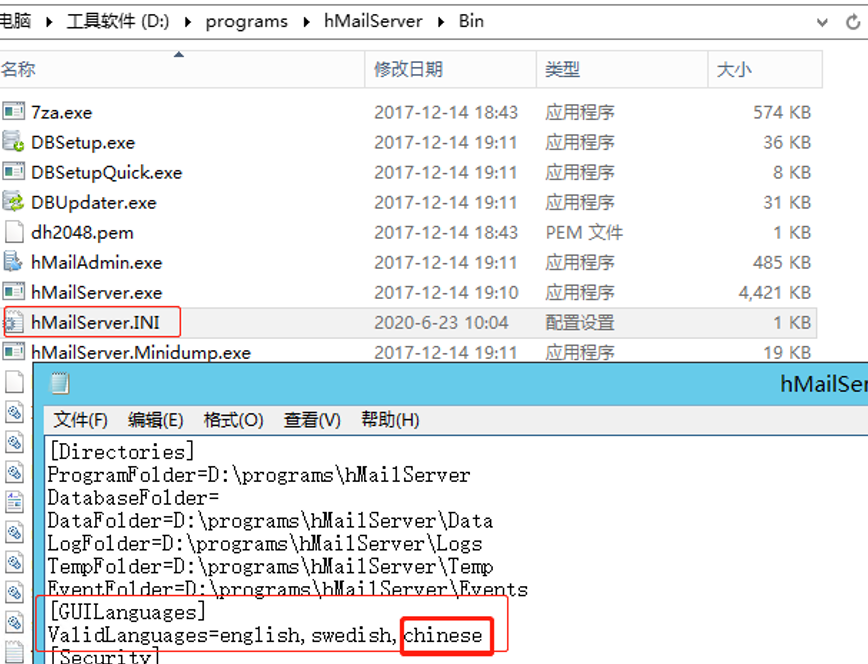
第二步:编辑BinhMailServer.INI 文件 在[GUILanguages]字段中的ValidLanguages项添加chinese:
hMailServer邮件服务下载安装详细步骤、汉化、配置(内含解决.NET Framework和libmysql.dll32位库)

第三步:重启hMailServer服务,再次打开管理控制台,即可选择语言chinese:

hMailServer邮件服务下载安装详细步骤、汉化、配置(内含解决.NET Framework和libmysql.dll32位库)

汉化成功:

hMailServer邮件服务下载安装详细步骤、汉化、配置(内含解决.NET Framework和libmysql.dll32位库)

四、hMailServer配置

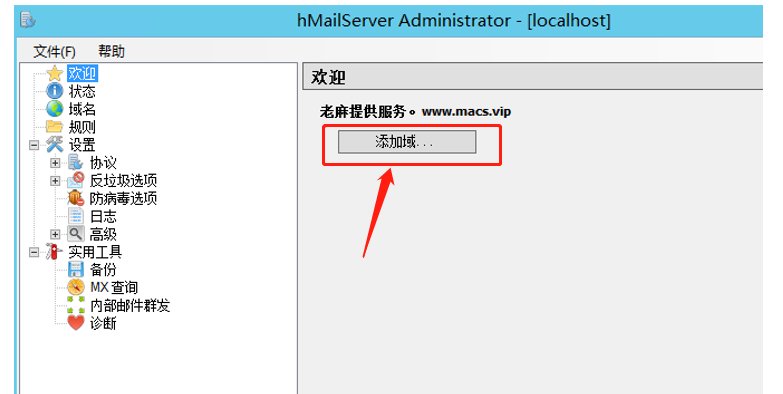
添加域:

hMailServer邮件服务下载安装详细步骤、汉化、配置(内含解决.NET Framework和libmysql.dll32位库)

输入要配置的域名:

hMailServer邮件服务下载安装详细步骤、汉化、配置(内含解决.NET Framework和libmysql.dll32位库)

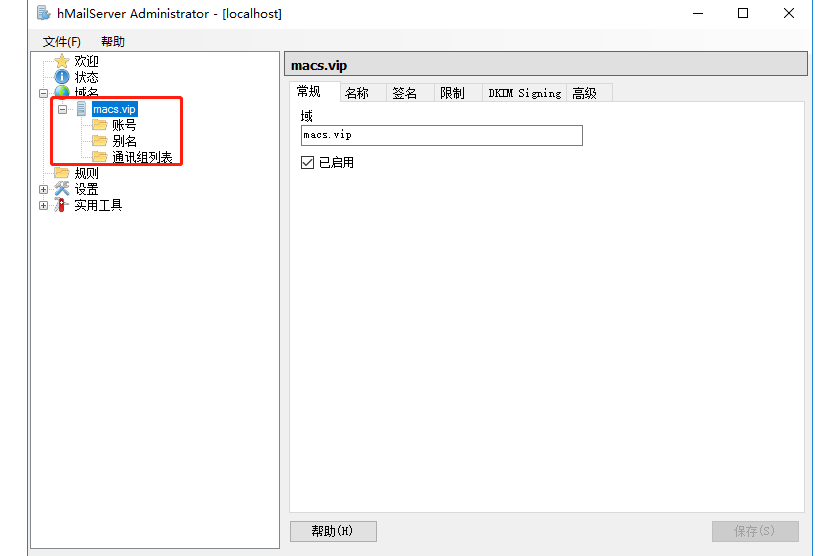
保存后如下:

hMailServer邮件服务下载安装详细步骤、汉化、配置(内含解决.NET Framework和libmysql.dll32位库)

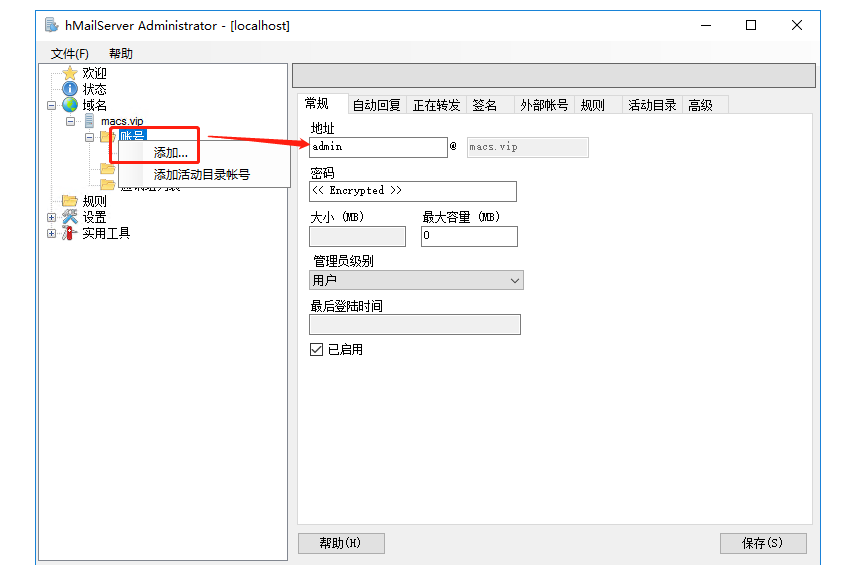
帐号右键添加邮箱地址:

hMailServer邮件服务下载安装详细步骤、汉化、配置(内含解决.NET Framework和libmysql.dll32位库)

即成功添加了 admin@macs.vip 的邮箱帐号。


如果服务器开启了防火墙,需打开 25和110端口:

hMailServer邮件服务下载安装详细步骤、汉化、配置(内含解决.NET Framework和libmysql.dll32位库)

五、域名解析

域名解析,主要是将 mail.macs.vip (你自己的域名)解析到hMailServer服务所在的服务器,将 MX 记录解析到A记录的主机:

hMailServer邮件服务下载安装详细步骤、汉化、配置(内含解决.NET Framework和libmysql.dll32位库)

六、配置邮件客户端

配置邮箱客户端,这里用的 Foxmail,配置如下:

hMailServer邮件服务下载安装详细步骤、汉化、配置(内含解决.NET Framework和libmysql.dll32位库)

至此,hMailServer邮件服务搭建基本完成,可以收发邮件了。

但是目前发送的邮件是有可能进入到对方的垃圾箱里,因为还需要配置DKIM,才能不被对方认为是垃圾邮件,这块的配置请看下一篇教程:

hMailServer 配置DKIM详细步骤教程(含下载安装OpenSSL、VC++2008及相关设置)https://3se.cc/11353.html


该资源来源于WordPress主站,点击下方按钮前往原文页面获取完整内容:

跳转至 WordPress 主站原文页面

© 版权声明

相关文章