1 前言
随着Cursor的不断更新,很多人发现Cursor出现了严重的问题—-降智,这严重影响了使用者的体验。很多人开始卸载新版本,安装旧版本,但却发现即使安装了旧版本,Cursor还是会在后台偷偷升级。搜索发现网络上是有一些禁止自动更新的教程的,但都失效了。下面我提到的方法截止到文章发布之日前,依然可以成功禁止自动更新。
2 在Curosr编辑器中关闭Cursor自动更新
2.1 打开Cursor的设置功能
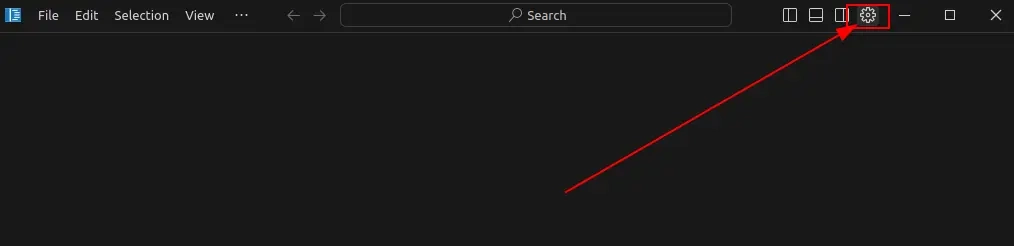
通过点击右上角的Cursor的设置按钮,进入到Cursor的功能设置页面。
2.2 找到Editor的配置选项
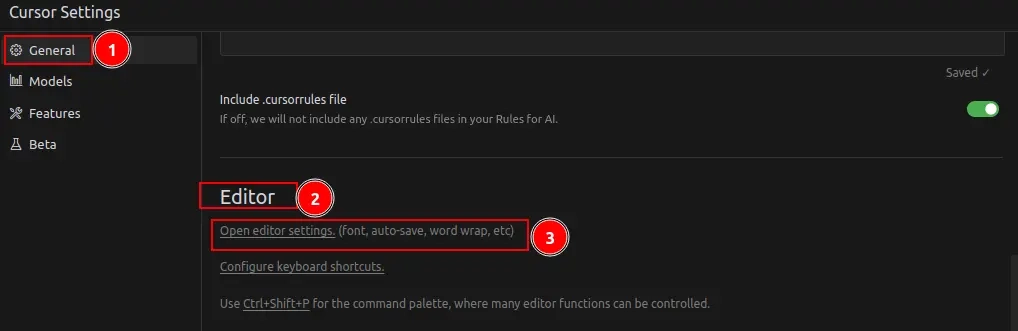
进入到Cursor配置页面之后,进入到General的配置页面,然后向下查找,就可以找到Editor的配置选项,打开其中的Open editor settings的配置。
2.3 找到更新选项配置
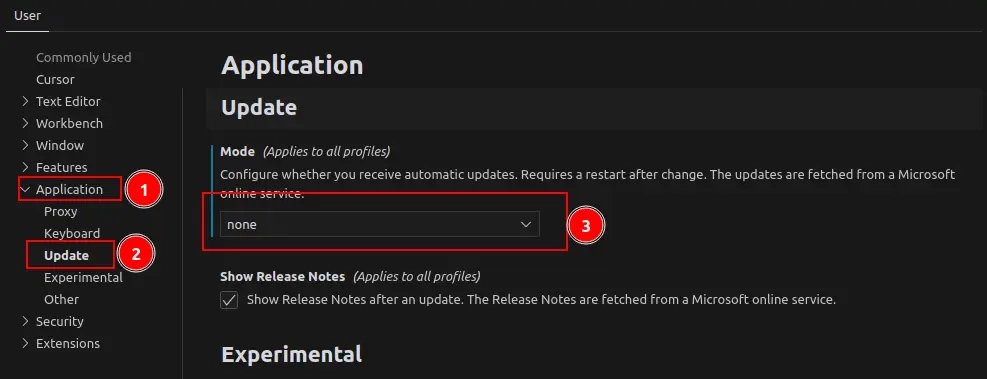
通过Open editor settings的配置,就会进入到下面这个配置页面。 找到Application选项,就会发存在一个Update的配置。
2.4 关闭Cursor自动更新
点击进入到Update配置选项之后,在Mode的这个地方需要选择none。选择none就表示关闭了Cursor的自动更新,
3 在Cursor相关目录下,禁止Cursor自动更新
3.1 删除Cursor的更新缓存文件夹
以Windows为例,Cursor更新缓存文件夹路径为
C:\Users\{你的用户名}\AppData\Local\cursor-updater
(1)找到这个cursor-updater文件夹,直接把整个文件夹删除掉,建议先将整个文件夹打包压缩,进行备份操作,我这里的压缩包取名为cursor-updater-bak
(2)在这个目录下,新建一个文件,去掉后缀名,取名为cursor-updater(这里主要是占位文件)

3.2 禁止Cursor自动更新
(1)进入Cursor安装目录,windows位置为
C:\Users\{你的用户名}\AppData\Local\Programs\cursor
(2)进入上面目录中的resources文件夹

(3)把 resources 目录里的 app-update.yml 改名为 app-update.yml.bak。之后新建文本文档, 将新文件名称改为 app-update.yml

(4)选中app-update.yml文件,鼠标右键 -> 属性,勾选“只读”,点击确定

通过完成上面的设置,恭喜你,已经成功禁止了Cursor的自动更新!
注意事项
(1)如果你只是进行了2.1-2.4的步骤,那么你只是表面禁止了Curosr的自动更新,实际上当你关闭Cursor编辑器后,它还是会自动检测是否有新版本更新,并且会进行自动更新
(2)上面的一些步骤中涉及到删除文件的操作,为防止Cursor出现崩溃的现象,请务必做好相应的备份!!!
© 版权声明
文章版权归作者所有,未经允许请勿转载。


